
亲爱的读者,你是否曾在浏览网页时,想要控制视频的播放速度或者暂停、播放?别急,今天就来带你一探究竟,如何用JavaScript(简称JS)来掌控视频播放的节奏。
一、认识视频播放控制
在互联网上,视频已经成为我们获取信息、娱乐休闲的重要方式。而控制视频播放,则是提升用户体验的关键。那么,JS是如何实现这一功能的呢?
简单来说,通过操作HTML5中的`
二、获取视频元素
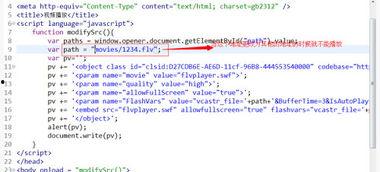
首先,我们需要在HTML页面中引入一个视频元素。以下是一个简单的示例:
您的浏览器不支持视频。
在上面的代码中,我们创建了一个ID为`myVideo`的视频元素,并为其设置了宽度和高度。同时,我们还添加了一个视频源,并指定了视频的格式。
三、控制视频播放
接下来,我们需要通过JavaScript来控制这个视频的播放。以下是一些常用的方法:
1. 播放视频:使用`play()`方法可以播放视频。
```javascript
document.getElementById('myVideo').play();
2. 暂停视频:使用`pause()`方法可以暂停视频。
```javascript
document.getElementById('myVideo').pause();
3. 获取播放状态:使用`paused`属性可以判断视频是否处于暂停状态。
```javascript
var video = document.getElementById('myVideo');
if (video.paused) {
video.play();
} else {
video.pause();
4. 设置播放位置:使用`currentTime`属性可以设置视频的播放位置。
```javascript
document.getElementById('myVideo').currentTime = 30; // 设置视频播放到30秒
5. 设置播放速度:使用`playbackRate`属性可以设置视频的播放速度。
```javascript
document.getElementById('myVideo').playbackRate = 2; // 设置视频播放速度为2倍
四、实现视频进度条
除了控制视频播放,我们还可以实现一个视频进度条,让用户直观地了解视频的播放进度。以下是一个简单的实现方法:
1. 在HTML中添加一个进度条元素:
2. 使用JavaScript动态更新进度条:
```javascript
var video = document.getElementById('myVideo');
var progressBar = document.getElementById('progressBar');
video.ontimeupdate = function() {
var percentage = (video.currentTime / video.duration) 100;
progressBar.style.width = percentage '%';
在上面的代码中,我们为视频元素添加了一个`ontimeupdate`事件监听器,当视频播放位置发生变化时,进度条也会相应地更新。
五、
通过以上介绍,相信你已经掌握了使用JavaScript控制视频播放的方法。在实际开发中,我们可以根据需求,灵活运用这些方法,为用户提供更好的视频播放体验。
当然,这只是JavaScript控制视频播放的冰山一角。如果你对视频处理有更深入的需求,可以进一步学习HTML5的API,以及相关的第三方库,如video.js等。
希望这篇文章能对你有所帮助,如果你还有其他问题,欢迎在评论区留言交流。让我们一起探索JavaScript的无限魅力吧!