亲爱的视频爱好者们,你是否在制作视频时,因为缺少字幕而担心观众无法完全理解你的内容呢?别担心,今天我要和你分享一些超实用的技巧,让你轻松给视频做字幕,让你的作品更具吸引力!?
一、选择合适的字幕软件
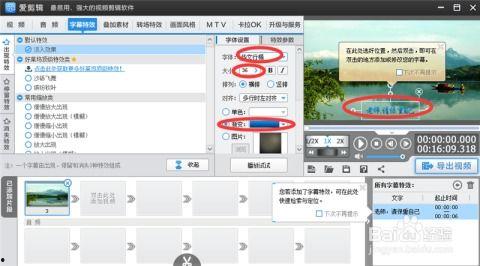
首先,你得拥有一款好用的字幕软件。市面上有很多优秀的字幕制作工具,比如Aegisub、Subtitle Edit、Adobe Premiere Pro等。这里我推荐Aegisub,因为它操作简单,功能强大,非常适合初学者使用。
二、准备字幕素材
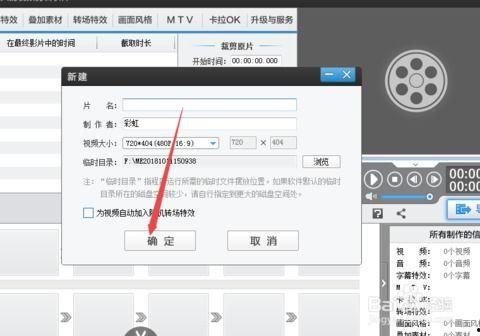
在开始制作字幕之前,你需要准备以下素材:
1. 视频素材:确保视频画质清晰,音频质量良好。
2. 字幕文本:将视频中的对话、旁白等内容整理成文本格式,最好使用记事本或文字处理软件。
三、导入视频和字幕文本
1. 打开Aegisub,点击“文件”菜单,选择“打开”,导入你的视频文件。
2. 点击“文件”菜单,选择“打开”,导入你的字幕文本文件。
四、调整字幕样式
1. 字体选择:选择易于阅读的字体,如Arial、Times New Roman等。
2. 字体大小:根据视频分辨率和字幕显示区域调整字体大小,确保字幕清晰可见。
3. 颜色搭配:选择与视频背景颜色对比鲜明的颜色,如白色、黄色等。
五、添加字幕
1. 时间轴:在Aegisub的时间轴上,你可以看到视频的每一帧。将鼠标移到时间轴上,会出现一个红色的小箭头,表示当前时间。
2. 添加字幕:将鼠标移到红色箭头处,点击左键,开始添加字幕。输入字幕文本,并调整字幕出现和消失的时间。
3. 调整字幕位置:点击“编辑”菜单,选择“字幕位置”,调整字幕在视频中的位置。
六、同步字幕与视频
1. 调整字幕时间:在时间轴上,你可以看到每个字幕的开始时间和结束时间。根据视频内容调整字幕时间,确保字幕与视频同步。
2. 预览字幕:点击“文件”菜单,选择“预览”,查看字幕效果。
七、导出字幕
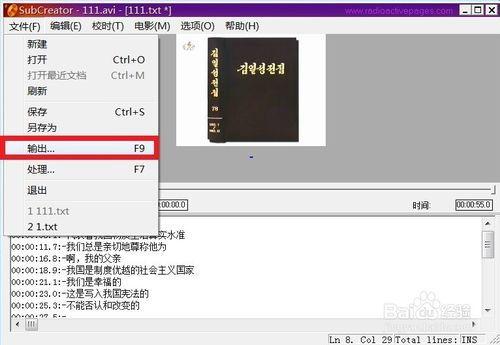
1. 导出字幕文件:点击“文件”菜单,选择“导出”,选择字幕格式,如SRT、ASS等。
2. 导出视频:使用视频编辑软件,将字幕文件与视频合并,导出最终的视频文件。
八、注意事项
1. 字幕长度:每个字幕的长度不宜过长,一般不超过一行。
2. 字幕内容:确保字幕内容准确无误,避免出现错别字或语法错误。
3. 字幕风格:根据视频类型和风格,调整字幕的字体、颜色和位置。
通过以上步骤,你就可以轻松给视频制作字幕了。快来试试吧,让你的视频更具吸引力,让更多人了解你的作品!