亲爱的视频剪辑爱好者们,你是否有过这样的经历:手里拿着一堆精彩片段,却不知道如何将它们完美地串联在一起?别担心,今天我要给你带来一个超级实用的技巧——使用iMovie合并视频!没错,就是那个苹果家的神器。接下来,就让我带你一步步探索如何用iMovie将你的视频片段变成一部精彩的电影吧!
一、准备工作:确保你的设备支持iMovie
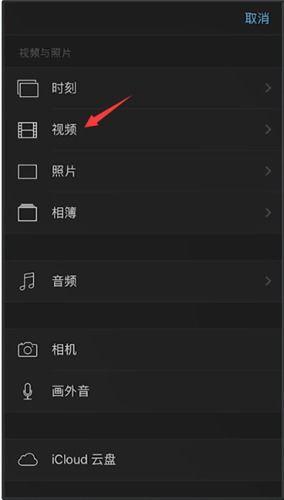
首先,你得确保你的设备支持iMovie。iMovie是苹果公司专为Mac和iOS设备设计的视频编辑软件,所以如果你的设备是苹果家的,那么恭喜你,你已经迈出了成功的第一步。如果你是Windows用户,别担心,我们后面会介绍一些替代方案。
二、导入视频片段
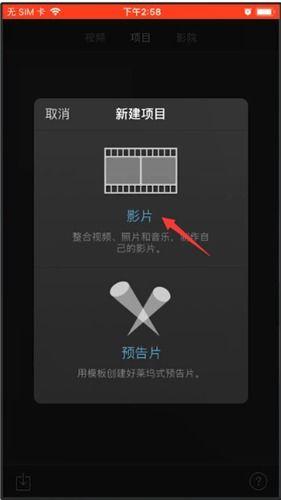
打开iMovie,你会看到一系列的模板和功能。别急着选择模板,我们先来导入你的视频片段。点击左上角的“文件”菜单,选择“导入媒体”,然后从你的设备中选择你想要合并的视频片段。iMovie会自动识别视频格式,并将其导入到项目中。
三、选择合适的编辑模式
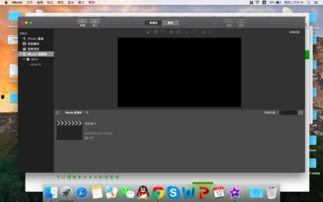
导入视频后,你可能会看到两个编辑模式:故事和剪辑。故事模式适合初学者,它提供了预设的模板和场景,让你可以轻松地制作出专业的视频。剪辑模式则更加灵活,你可以自由地调整视频的顺序、时长和效果。
四、合并视频片段
在剪辑模式下,你可以看到你的视频片段排列在时间轴上。要合并两个视频片段,只需将它们拖动到一起,iMovie会自动将它们合并成一个连续的视频。当然,你也可以调整合并后的视频时长,使其更加符合你的需求。
五、添加过渡效果
为了让你的视频更加生动有趣,你可以添加一些过渡效果。在时间轴上,点击两个视频片段之间的空白区域,你会看到一系列的过渡效果选项。选择一个你喜欢的效果,比如淡入淡出、滑动等,然后点击“应用”。
六、调整视频和音频
合并视频后,别忘了调整视频和音频。你可以通过拖动时间轴上的滑块来调整视频的时长,也可以通过调整音频轨道来调整音量。如果你想要添加背景音乐,可以点击“音频”菜单,选择“添加音乐”,然后从你的设备中选择一首合适的歌曲。
七、添加字幕和特效
为了让你的视频更具吸引力,你可以添加字幕和特效。在iMovie中,你可以通过点击“字幕”菜单来添加字幕,也可以通过点击“特效”菜单来添加各种动画效果。这些功能可以让你的视频更加丰富多彩。
八、导出和分享
完成编辑后,你可以通过点击“文件”菜单,选择“导出”来导出你的视频。iMovie提供了多种导出格式,包括MP4、MOV等,你可以根据自己的需求选择合适的格式。导出完成后,你可以将视频分享到社交媒体、邮箱或者直接上传到视频网站。
九、替代方案:其他视频编辑软件
如果你不是苹果用户,或者你的设备不支持iMovie,别担心,市面上还有很多优秀的视频编辑软件可以选择。比如Adobe Premiere Pro、Final Cut Pro X等,它们都提供了丰富的功能和强大的编辑能力。
通过以上步骤,相信你已经学会了如何使用iMovie合并视频。现在,就拿起你的设备,开始创作属于你的精彩视频吧!记得分享你的作品,让更多的人看到你的才华!