你有没有想过,一部电影或者一段视频,有时候因为画面比例不合适,看起来总觉得别扭?别急,今天就来聊聊如何用爱剪辑这款软件,轻松搞定视频画面裁剪的问题。想象你手中的视频画面,经过一番精心裁剪,是不是瞬间变得生动有趣呢?
一、爱剪辑:你的视频剪辑小助手
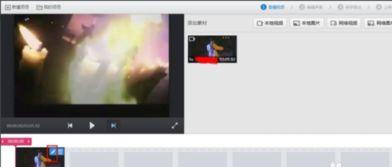
首先,得介绍一下爱剪辑这款软件。它是一款功能强大、操作简单的视频剪辑工具,支持多种视频格式,非常适合初学者和有一定剪辑需求的用户。而画面裁剪,就是它众多功能中的一个亮点。
二、为什么要进行视频画面裁剪?
你可能要问,为什么要进行视频画面裁剪呢?其实,这主要有以下几个原因:
1. 调整画面比例:有时候,视频的原始比例并不适合你的需求,比如你想要制作一个方形的封面图,就需要对视频进行裁剪。
2. 突出重点:通过裁剪,你可以将画面中不重要的部分去掉,让重点更加突出,让观众更容易抓住视频的核心内容。
3. 美化画面:有时候,视频中的某些画面可能因为角度或者构图问题,看起来不够美观。通过裁剪,你可以重新构图,让画面更加和谐。
三、爱剪辑视频画面裁剪教程
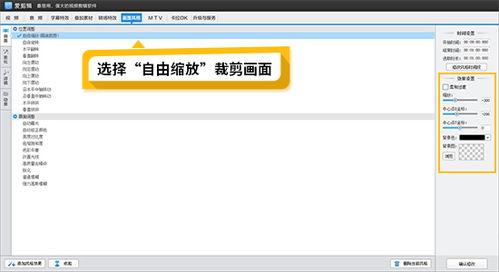
那么,如何使用爱剪辑进行视频画面裁剪呢?下面就来一步步教你:
1. 打开爱剪辑:首先,你需要下载并安装爱剪辑软件。打开软件后,点击“新建项目”,选择合适的视频格式。
2. 导入视频:将你想要裁剪的视频导入到项目中。点击“导入视频”,选择你的视频文件,然后点击“打开”。
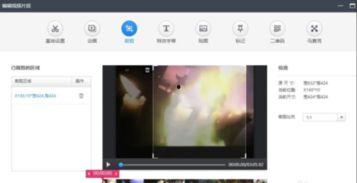
3. 选择裁剪工具:在视频预览窗口下方,找到“裁剪”工具。点击它,进入裁剪模式。
4. 设置裁剪区域:在视频预览窗口中,你可以看到四个角上的裁剪框。通过拖动这些框,你可以设置你想要的裁剪区域。
5. 调整裁剪比例:在裁剪工具栏中,你可以设置裁剪比例。比如,如果你想要裁剪成一个16:9的横版视频,就在这里选择“16:9”。
6. 预览效果:设置好裁剪区域和比例后,点击“预览”按钮,看看效果是否满意。
7. 导出视频:如果你对裁剪效果满意,就可以导出视频了。点击“导出视频”,选择合适的导出格式和分辨率,然后点击“导出”。
四、爱剪辑视频画面裁剪技巧
在使用爱剪辑进行视频画面裁剪时,还有一些小技巧可以帮助你更好地完成工作:
1. 使用网格线:在裁剪工具栏中,你可以开启网格线功能。这样,在设置裁剪区域时,可以更加精确。
2. 调整裁剪速度:如果你需要快速裁剪多个视频,可以调整裁剪速度。在裁剪工具栏中,有一个“裁剪速度”选项,你可以根据自己的需求进行调整。
3. 保存裁剪模板:如果你经常需要裁剪相同比例的视频,可以保存裁剪模板。这样,下次裁剪时,就可以直接使用模板,节省时间。
通过以上介绍,相信你已经对爱剪辑视频画面裁剪有了基本的了解。现在,就拿起你的爱剪辑,开始你的视频剪辑之旅吧!记得,一个好的视频,往往需要经过精心的剪辑和裁剪。让我们一起,用爱剪辑,打造属于你的精彩视频!